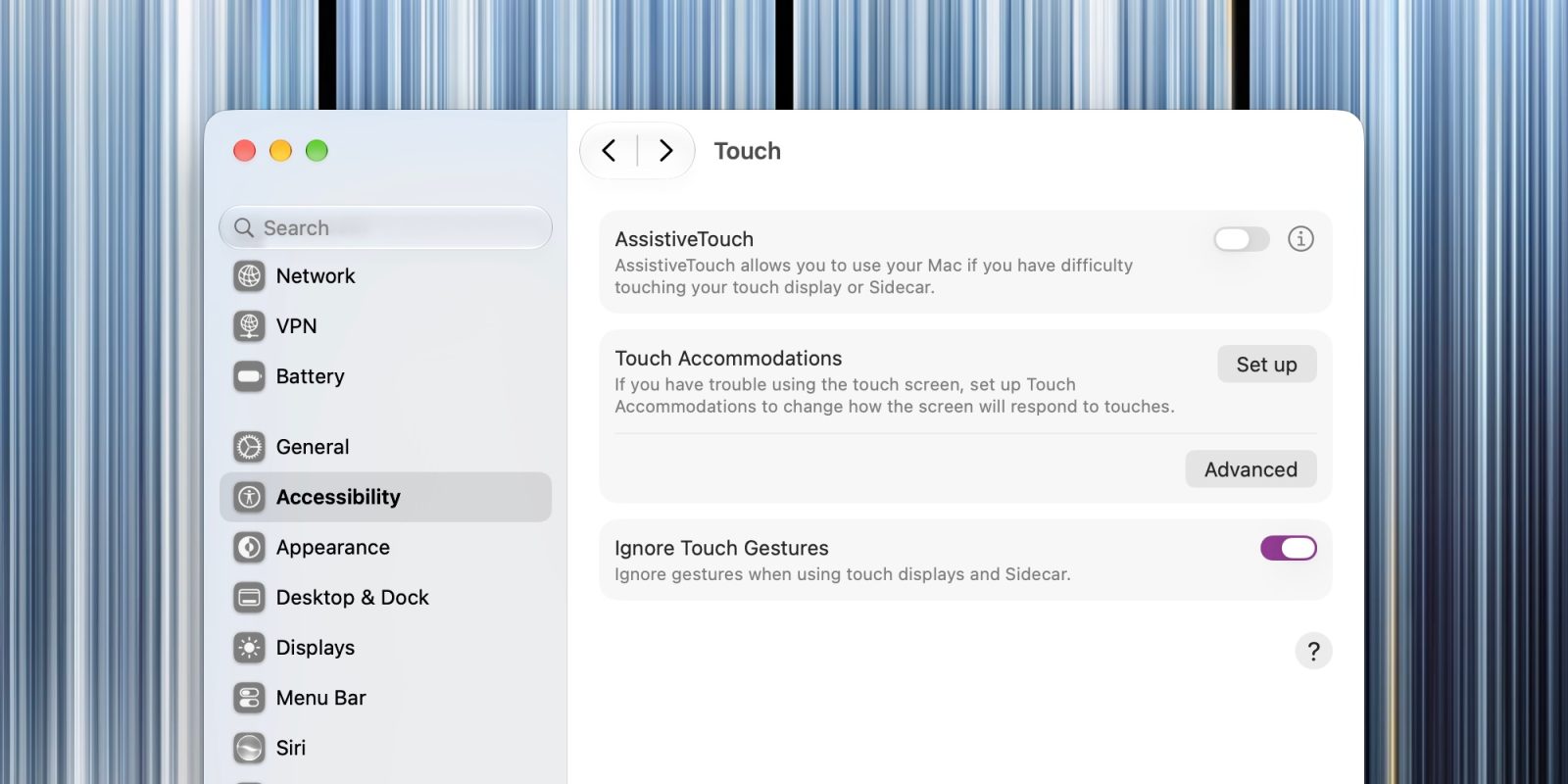
Главной особенностью нового MacBook Pro с PROLED XDR-дисплеем Apple является долгожданное добавление сенсорного экрана. Однако не всем это нововведение пришлось по душе. Вот как его можно отключить.
Как отключить сенсорный ввод на новом MacBook Pro (и Sidecar)
Для тех, кто предпочитает бесконтактный опыт, есть простой переключатель для полного отключения сенсорного экрана на новом MacBook Pro:
- Откройте Настройки системы
- Выберите «Специальные возможности»
- В разделе «Физические и моторные» выберите «Сенсорный ввод»
- Наконец, включите игнорирование жестов сенсорного ввода. Примечание: это также повлияет на использование сенсорного ввода с Sidecar.
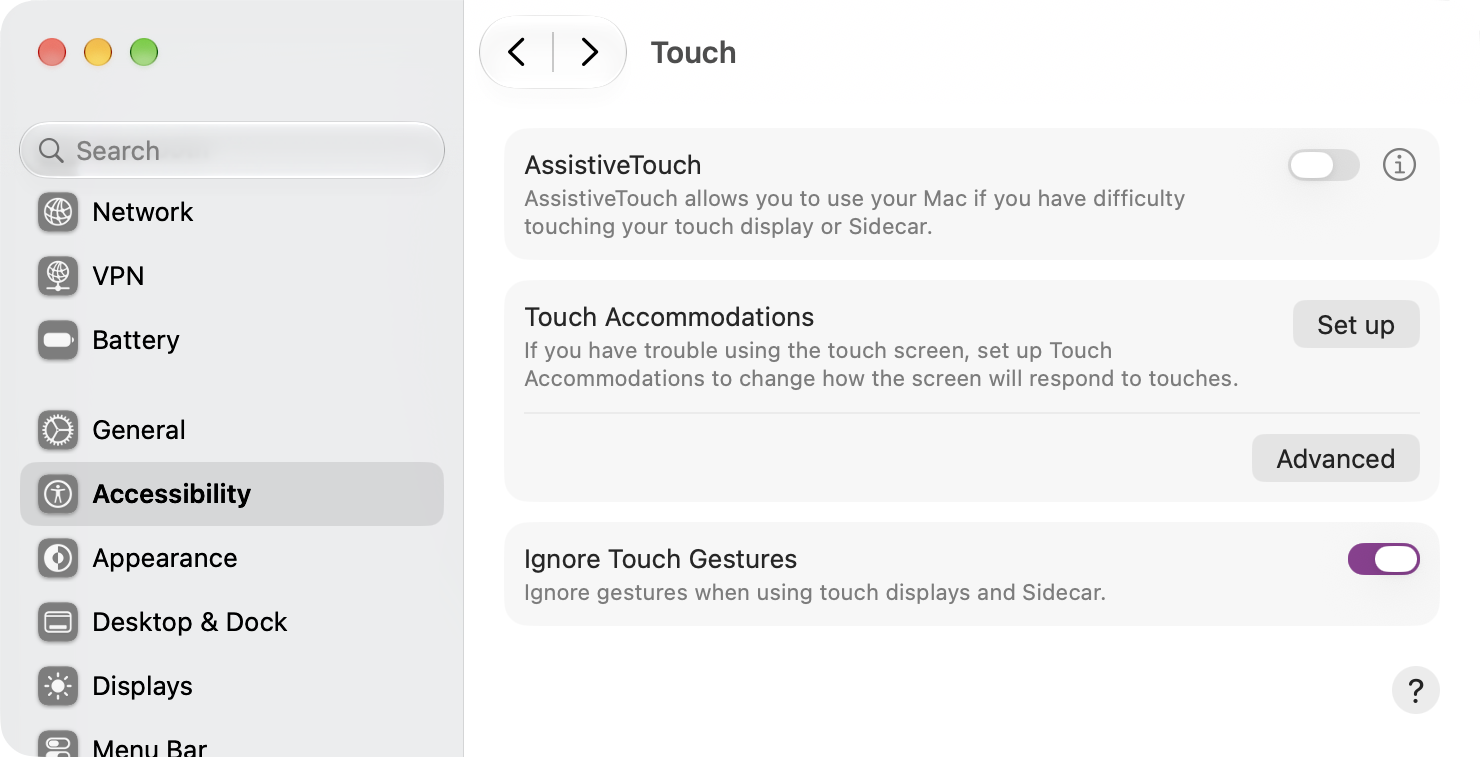
После включения этого режима ваш Mac полностью игнорирует все касания (за исключением самого переключателя настроек, на всякий случай).
Как настроить сенсорный опыт
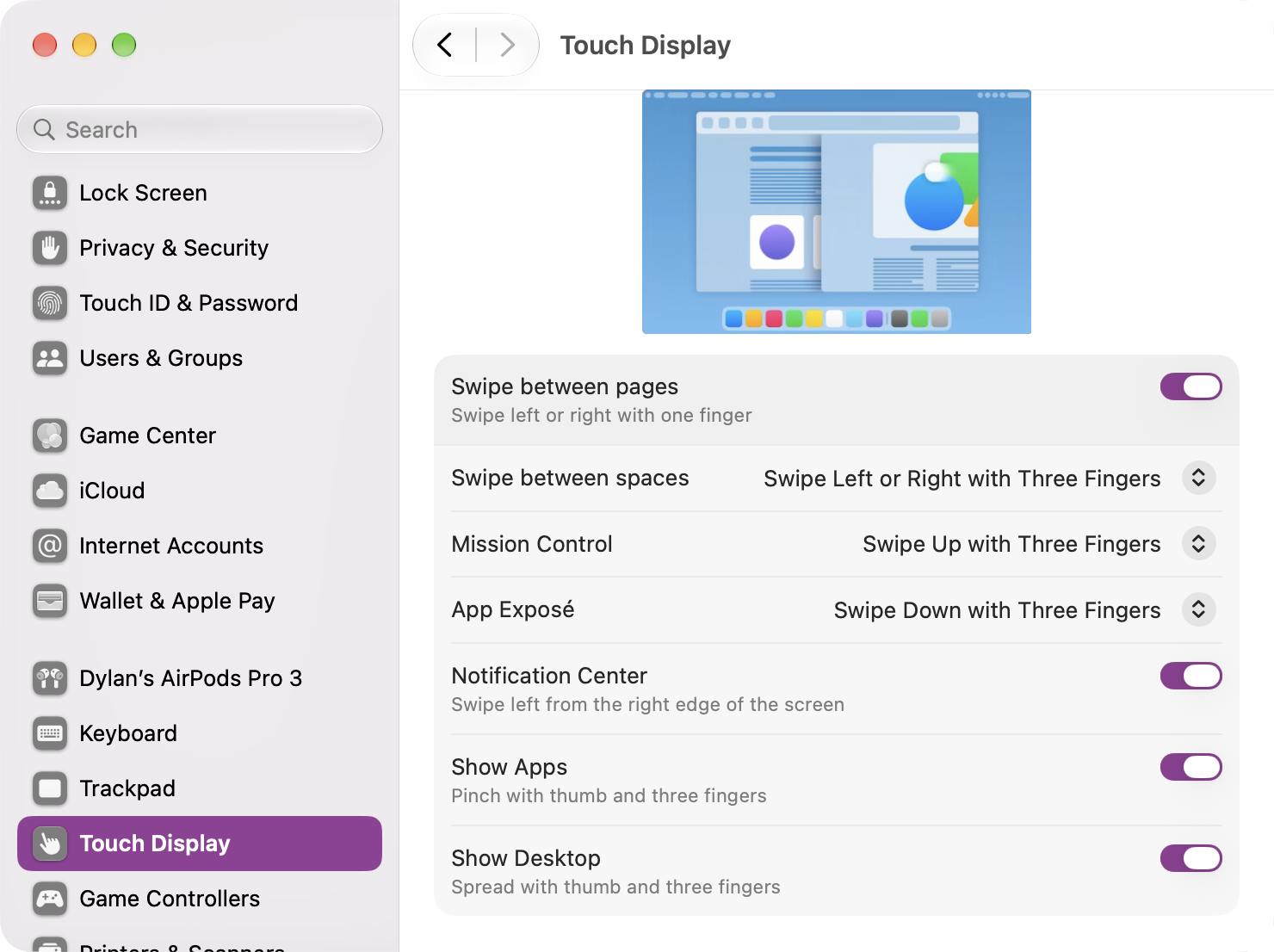
Если вы предпочитаете отключить или настроить определенные жесты, а не отключать сенсорный ввод полностью, вы можете настроить большинство жестов. Просто выберите опцию «Сенсорный дисплей» в конце Настроек системы.
Альтернативно, если у вас возникают проблемы с использованием сенсорных жестов, вы можете настроить «Сенсорные приспособления» и «AssistiveTouch» из панели настроек специальных возможностей «Сенсорные жесты».
Если вы также хотите отключить светящийся логотип Apple, вы можете узнать, как это сделать здесь. Также обязательно ознакомьтесь с обзором 9to5Mac на MacBook Pro и его PROLED XDR-дисплей!
Мои любимые аксессуары Apple:
Следите за Дейланом: Twitter, Threads