Хотите загрузить ролик на смартфон, чтобы смотреть его в дороге без интернета? Супер, но YouTube не даст вам сделать это без платной подписки.
Вот только это не значит, что других вариантов нет. Как раз наоборот! Мы собрали инструкцию по закачке видео с Ютуба для тех, у кого нет активной подписки YouTube Premium (но про неё тоже вспомним).
Далее только варианты, которые стабильно работают на конец 2026 года.
Способ 1. Записать скринкаст со звуком
Этот способ работает на любом Айфоне без сторонних приложений и сервисов. Встроенная функция записи экрана захватывает в том числе и системный звук из приложения YouTube, поэтому ролик запишется сразу с оригинальной аудиодорожкой.
Нужно только убедиться, что кнопка для записи скринкастов добавлена в Пункт управления: смахнуть (открыть) его, зажать палец на пустом месте экрана → Добавить элемент управления → Запись экрана.
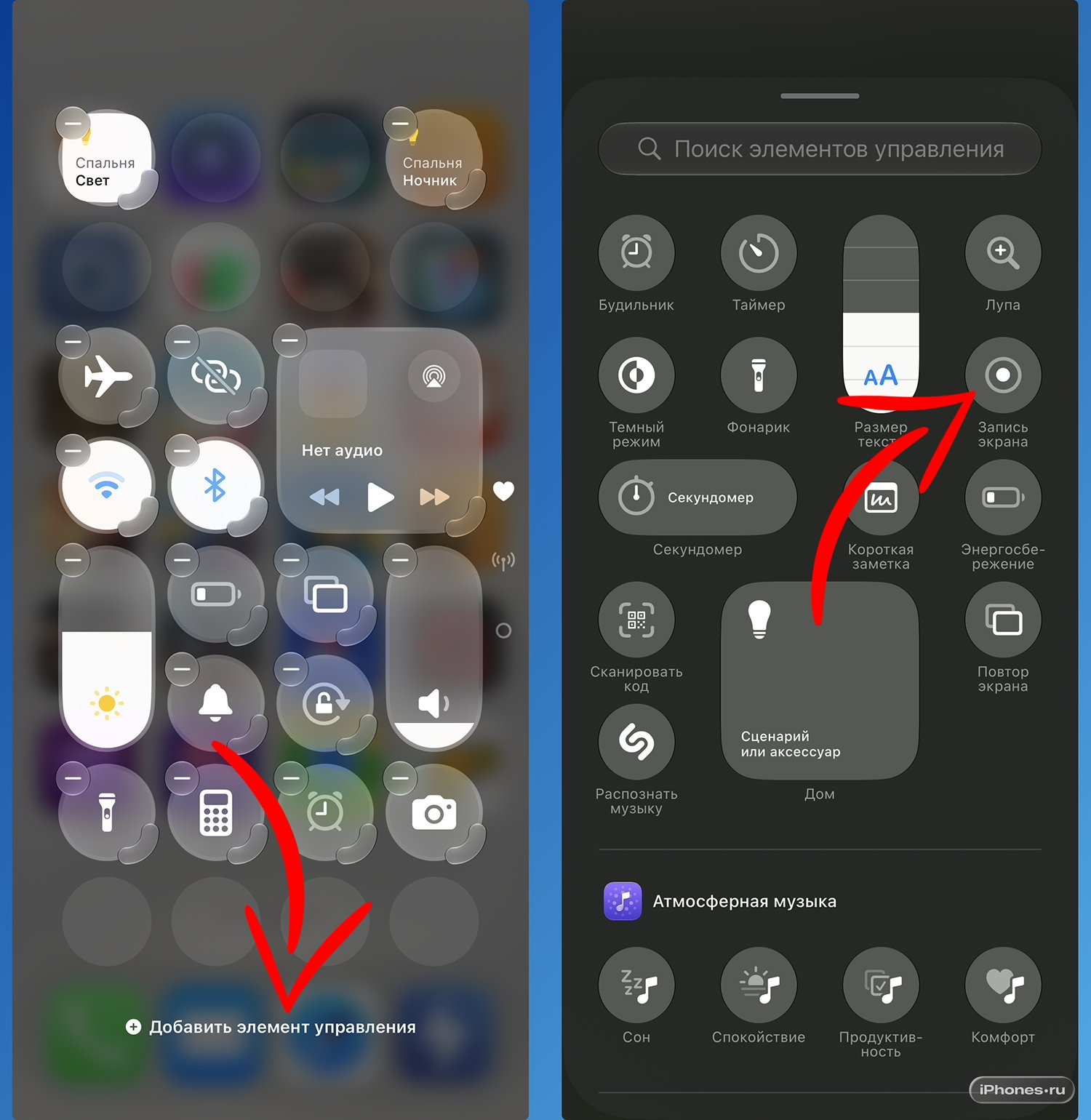
1. Откройте Пункт управления и задержите палец на пустом месте экрана, чтобы перейти в режим редактирования.
2. Нажмите Добавить элементы управления в нижней части экрана и выберите переключатель Запись экрана (если не добавляли его ранее).
3. Откройте нужное видео на YouTube, разверните его на весь экран и поставьте на паузу в самом начале.
4. Откройте Пункт управления и нажмите на иконку Запись экрана (зажимать кнопку и включать микрофон не нужно — звук из самого видео запишется автоматически). После трехсекундного отсчета сверните шторку и запустите воспроизведение ролика.
5. Когда видео доиграет до конца, остановите запись нажатием на красную индикацию в верхнем углу экрана или через Пункт управления. Готовый ролик со звуком сразу сохранится в приложении Фото.
Плюсы:
- Работает на любом iPhone без сторонних программ и сайтов
- Пишет картинку и чистый системный звук напрямую из ролика
- Универсален: подходит для сохранения видео вообще из любого сервиса или соцсети
- Удобно быстро записать небольшой фрагмент из длинного ролика
Минусы:
- Запись идет в реальном времени. Пока пишется видео, пользоваться смартфоном нельзя
- Не подходит для сохранения длинных роликов, часовых стримов или вебинаров
- В начале и в конце записи в кадр могут попасть элементы интерфейса плеера (их придется обрезать в галерее)
Способ 2. Использовать Телеграм-бот
Один из самых распространенных способов быстро выгрузить файл с видео — специальные боты в Telegram. Такие сервисы периодически блокируются, но на их месте сразу появляются новые. Вот подборка ботов, которые работают прямо сейчас:
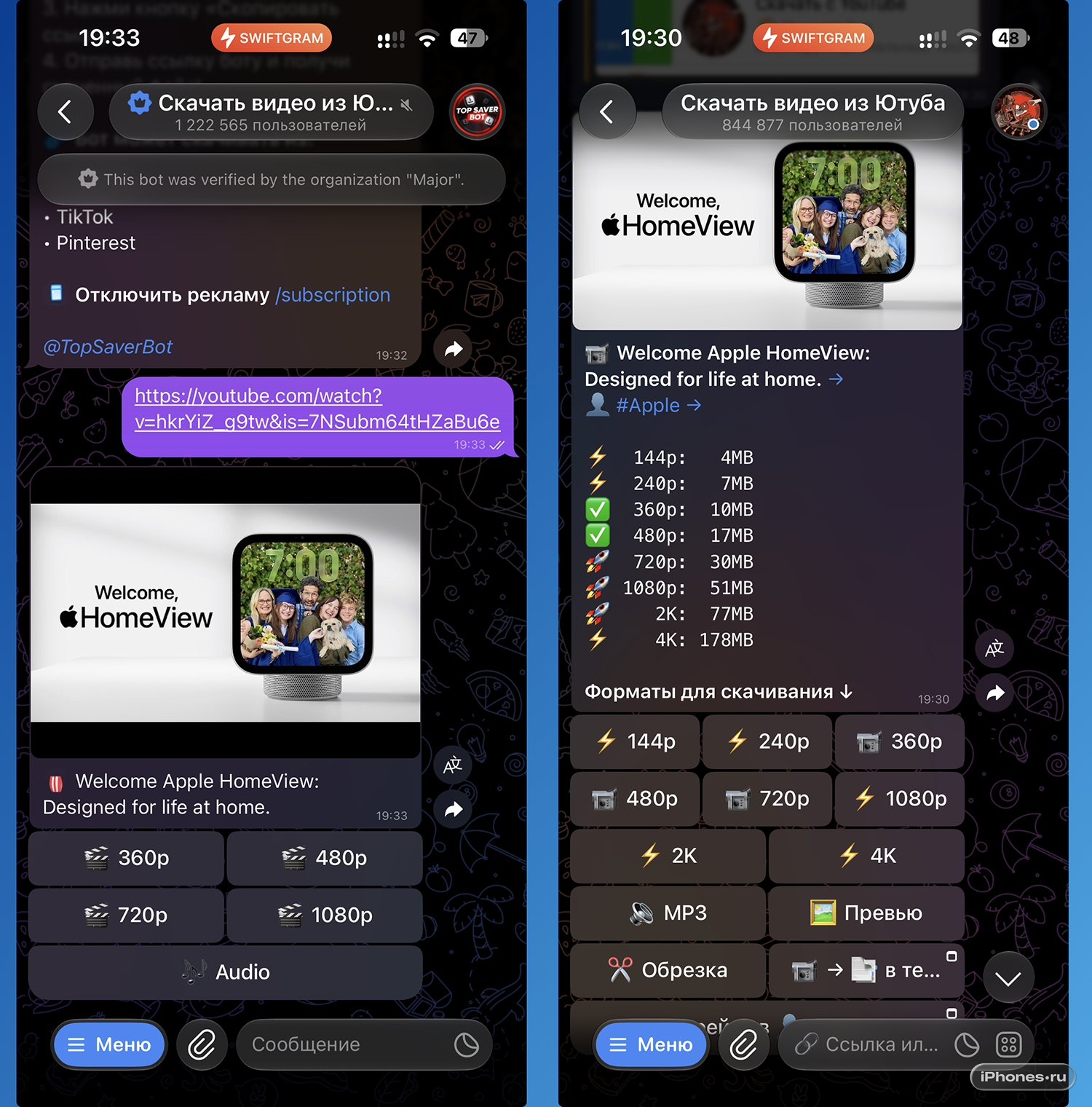
1. Скопируйте ссылку на нужное видео в приложении YouTube (кнопка Поделиться → Копировать ссылку) или из адресной строки браузера.
2. Перейдите в любой из выбранных ботов в Telegram и нажмите Запустить (Start).
3. Выполните стартовые условия для работы бота — чаще всего сервис просит подписаться на один или два спонсорских канала.
4. Отправьте скопированную ссылку боту в чат и в появившемся меню выберите нужное разрешение видео (например, 720p или 1080p).
5. Дождитесь обработки файла. В ответ бот пришлет готовый видеоролик: нажмите на меню файла (три точки) и выберите Сохранить в Видео, чтобы он попал в галерею iPhone.
Плюсы:
- Ролик скачивается сразу в виде готового файла, который легко сохранить в приложение Фото или переслать в мессенджере
- Можно самостоятельно выбрать нужное разрешение видео или скачать только аудиодорожку в формате MP3
Минусы:
- Для бесплатной загрузки практически всегда требуют подписку на сторонние рекламные каналы
- Боты недолговечны: часто уходят в офлайн
- Есть ограничения на максимальный размер файла или длительность видео в бесплатном режиме
Способ 3. Скачать через сайты-загрузчики
Если не хочется засорять Telegram спонсорскими подписками, можно по старинке скачать ролик через браузер с помощью специальных веб-сервисов. Вот проверенные сайты, которые работают на данный момент:
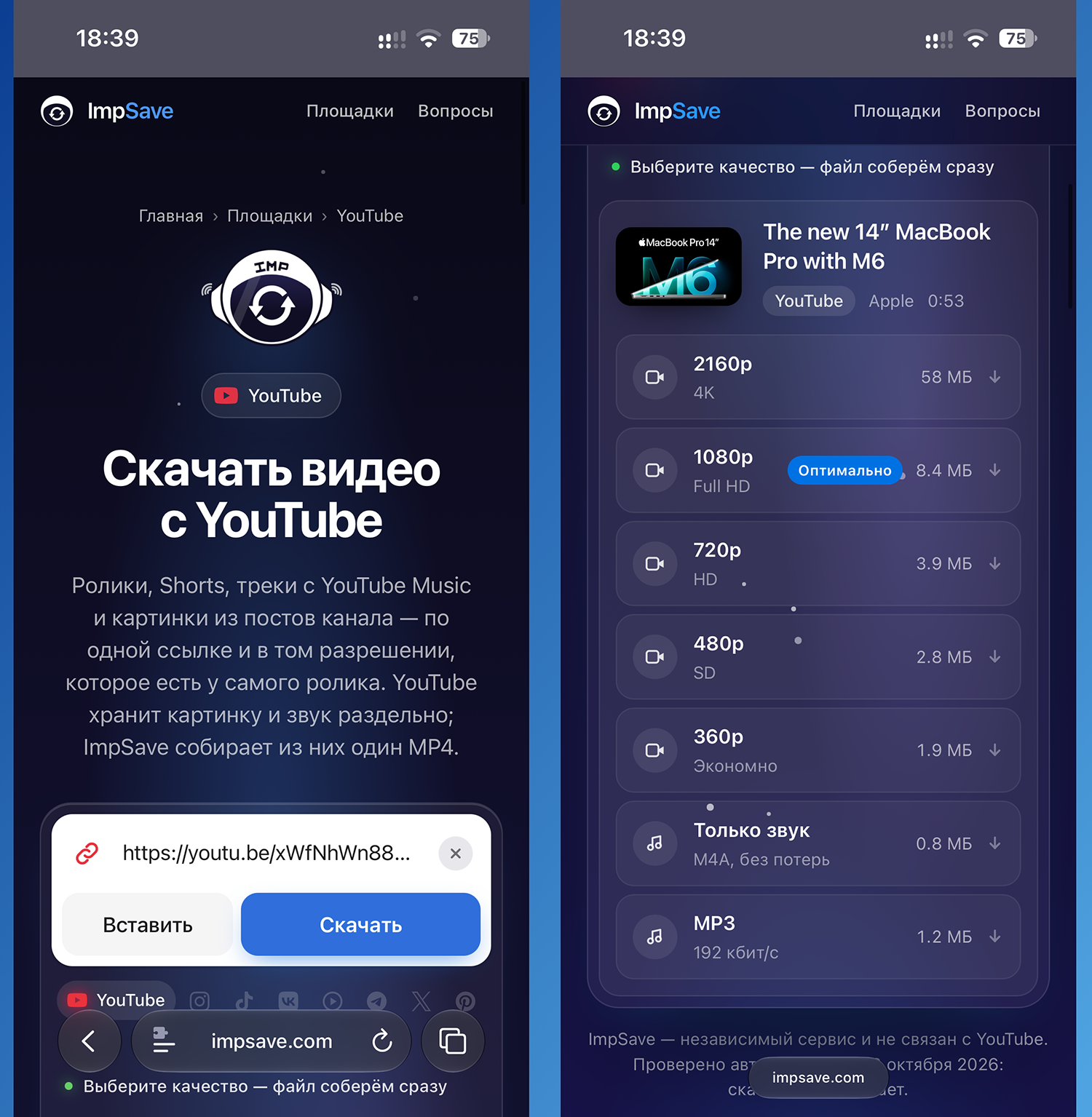
1. Скопируйте ссылку на видео в приложении YouTube или в браузере.
2. Откройте любой из сайтов-загрузчиков в браузере Safari на iPhone.
3. Вставьте скопированную ссылку из буфера обмена в текстовое поле на сайте и нажмите кнопку подтверждения (ОК или Скачать).
4. Выберите желаемое качество ролика и подтвердите загрузку файла во всплывающем системном окне Safari.
5. Отслеживайте прогресс по синей стрелке возле адресной строки Safari. Когда файл скачается, нажмите на него, затем на кнопку Поделиться в левом нижнем углу и выберите Сохранить видео — так ролик переместится из папки Загрузки (приложение Файлы) в вашу медиатеку Фото.
Плюсы:
- Не нужно устанавливать приложения, авторизовываться или подписываться на чужие каналы
- Задает оригинальное качество видео и сохраняет полноценный видеофайл в память устройства
Минусы:
- На таких сайтах много агрессивной рекламы: при нажатии на кнопку скачивания часто открываются соседние рекламные вкладки или всплывающие баннеры
- Загрузка идет через файловую систему браузера. То есть видео сначала падает в приложение Файлы, откуда его нужно вручную экспортировать в галерею Фото. Это делается так: приложение Файлы → папка Загрузки → зажмите палец на нужном ролике → Поделиться → Сохранить видео
Способ 4. Использовать приложения с возможностью загрузки видео
Некоторые программы из App Store и сторонние клиенты умеют сохранять ролики с YouTube для просмотра без интернета.
Вот пара решений, которые стабильно работают на момент написания статьи:
- Brave: популярный защищенный браузер из App Store со встроенной функцией офлайн-плейлиста
- Модифицированный клиент YouTube со встроенной кнопкой загрузки (устанавливается в обход App Store через компьютер или сертификат разработчика)
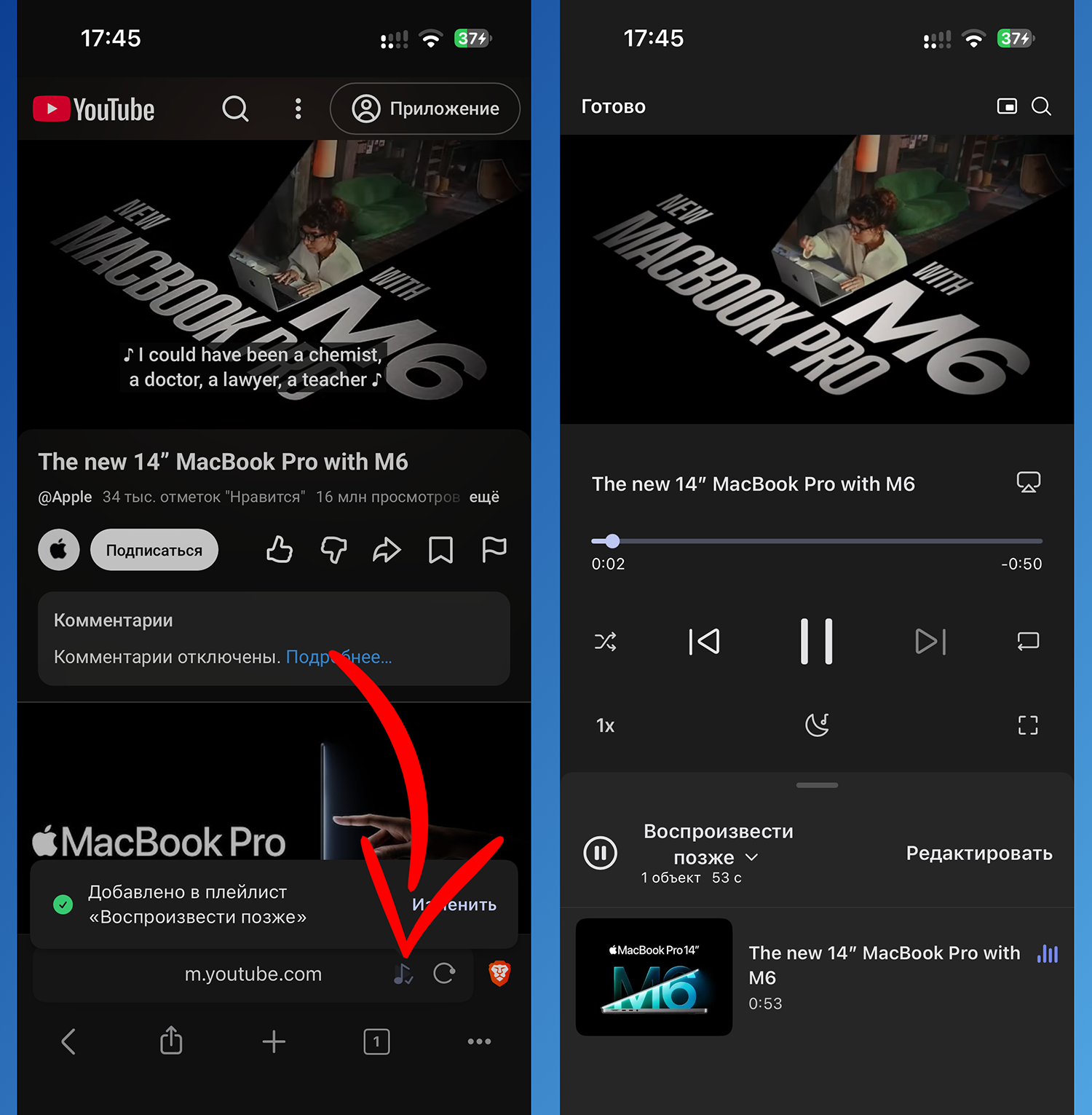
Разберем процесс сохранения ролика в офлайн на примере доступного в App Store браузера Brave:
1. Установите и откройте браузер Brave на iPhone.
2. Перейдите на сайт YouTube внутри браузера (или просто вставьте скопированную ссылку на ролик в адресную строку) и запустите видео.
3. Нажмите на значок добавления в Плейлист, который появится в адресной строке или поверх видеоплеера.
4. Перейдите в меню браузера (три точки внизу экрана) → раздел Плейлист. Ролик автоматически загрузится в память программы, и вы сможете смотреть его в дороге или в самолете вообще без подключения к сети.
Плюсы:
- Удобно сохранять длинные видео, подкасты и музыку для просмотра и фонового прослушивания без интернета.
- В браузере Brave по умолчанию встроена блокировка всей рекламы на YouTube.
Минусы:
- Официальные приложения из App Store (включая Brave) сохраняют видео только во внутренний кэш программы. Выгрузить файл в галерею iPhone или переслать другу не получится
- Модифицированные клиенты YouTube позволяют сохранять видео напрямую в Фото, но требуют замороченной установки через сторонние утилиты и периодически слетают
Способ 5. Оформить YouTube Premium
Если танцы с бубном, рекламные баннеры и сторонние боты не для вас, остается самый комфортный вариант: оформить официальную подписку YouTube Premium. Она открывает легальную кнопку Скачать прямо под видео в родном приложении YouTube для iOS.
Оформить Премиум из России можно через зарубежную банковскую карту или с помощью посредников на маркетплейсах цифровых товаров. Подробно весь процесс мы уже разбирали в отдельной статье. С того времени механика не изменилась.
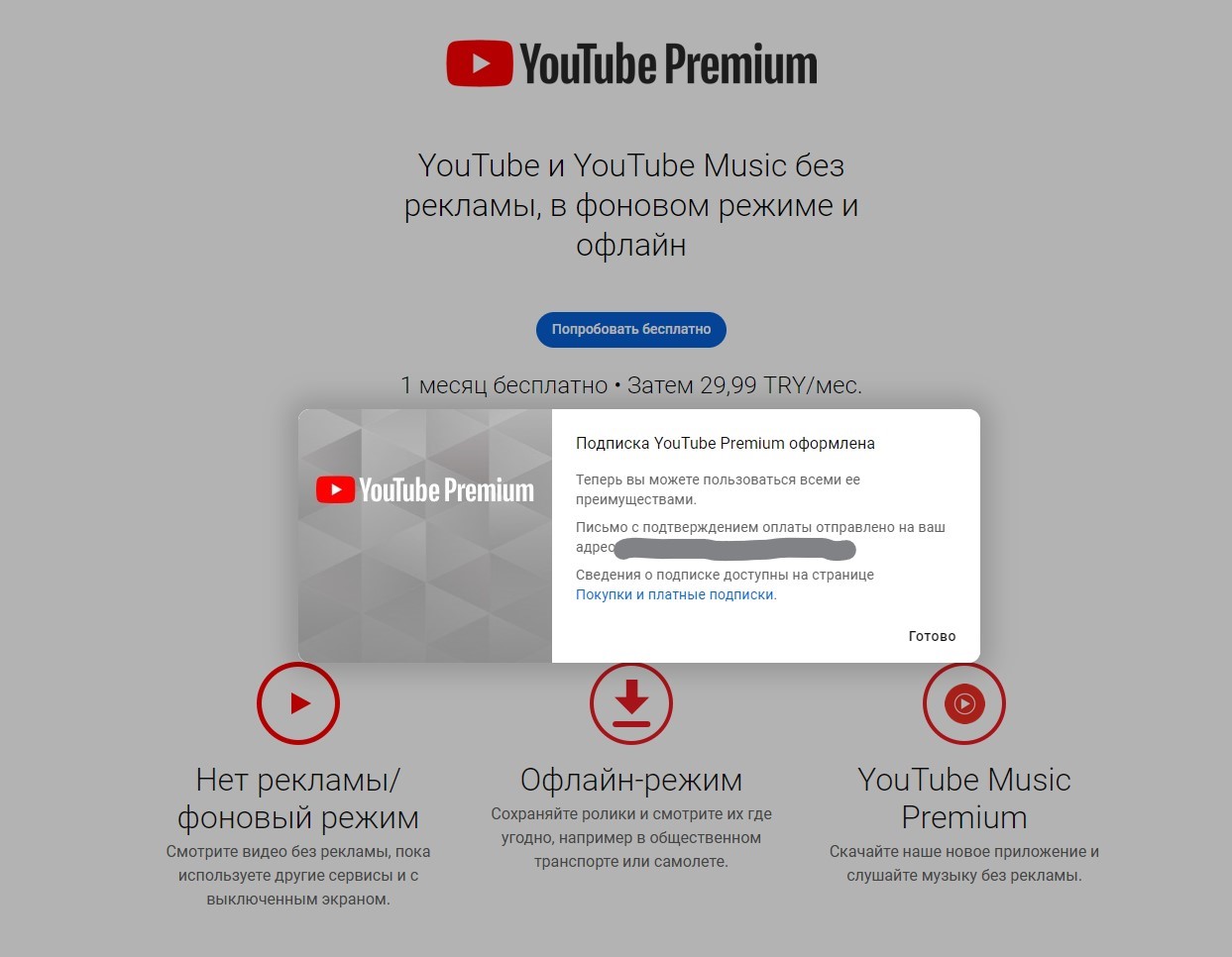
1. Включите смену IP-адреса на нужную страну, переключите регион платежного профиля в настройках аккаунта Google и оплатите подписку зарубежной картой (либо доверьте активацию посреднику).
2. Откройте официальное приложение YouTube на iPhone под своим аккаунтом и запустите нужное видео.
3. Нажмите кнопку Скачать в ленте действий прямо под заголовком ролика и выберите качество.
4. Все сохраненные видео будут доступны без интернета на вкладке Вы → раздел Скачанные.
Плюсы:
- Максимальное удобство: загрузка в один тап прямо в родном приложении YouTube
- Бонусом вы получаете полное отсутствие рекламы на всех устройствах и воспроизведение в фоновом режиме при заблокированном экране
Минусы:
- Вариант платный и требует ежемесячного продления, а также наличия зарубежной карты или переплаты посредникам
- Ролики сохраняются только внутри приложения YouTube для офлайн-доступа, и достать видеофайл в галерею iPhone нельзя
Как видите, способов загружать видео с YouTube по-прежнему достаточно: от нативных и платных до полностью бесплатных, но с небольшими компромиссами. Если нужно просто посмотреть видео в самолете или поезде, то выручит браузер Brave или YouTube Premium. А если требуется сохранить сам видеофайл в память Айфона для монтажа или пересылки, то используйте сайты-загрузчики, Telegram-ботов или запись экрана.
Пишите в комментариях, какими способами загрузки видео с YouTube чаще всего пользуетесь вы.