На iPhone может внезапно закончиться память, даже если вы почти не снимаете видео, редко фотографируете и не устанавливаете новые приложения.
Значительную часть хранилища могут занимать файлы, о которых мы давно забыли: вложения из переписок, загруженные документы, кэш браузера, музыка и фильмы для просмотра без интернета.
Собрали 5 способов быстро освободить память на iPhone без удаления личных фотографий и нужных приложений. Некоторые из них позволяют вернуть сразу несколько гигабайтов.
1. Почистите кэш мессенджеров
Telegram, WhatsApp и MAX со временем накапливают очень много файлов. Они хранят локальные копии фото, видео, документов и переписок.
Часто удаление этих файлов помогает освободить много гигабайтов хранилища.
2. Выберите Данные и память → Использование памяти
3. Нажмите Очистить весь кэш
2. Перейдите в Данные и хранилище → Освободить место в хранилище
3. Выберите ненужные файлы и удалите их
2. Перейдите в раздел Память
3. Нажмите Очистить кэш
2. Удалите скачанную музыку, подкасты и видео
Многие приложения сохраняют контент для использования без интернета, и эти файлы занимают много места.
В настройках каждого стримингового сервиса есть раздел с памятью и хранением файлов. Там можно удалить кэш и сохранённые треки. Например, в Яндекс Музыке это пункт можно найти через Профиль → Настройки → Хранилище → Очистить память.
Исключением является только Apple Music: для удаления треков придётся перейти в Настройки iOS → Приложения → Музыка.
3. Удалите старые офлайн-карты
Многие приложения для навигации позволяют загружать карты для навигации без интернета, но они могут занимать много места.
Например, карта Москвы и Подмосковья весит 1,9 ГБ в Яндекс Картах.
2. Выберите раздел Офлайн-карты
3. Нажмите на три точки рядом с нужной картой и нажмите кнопку Удалить
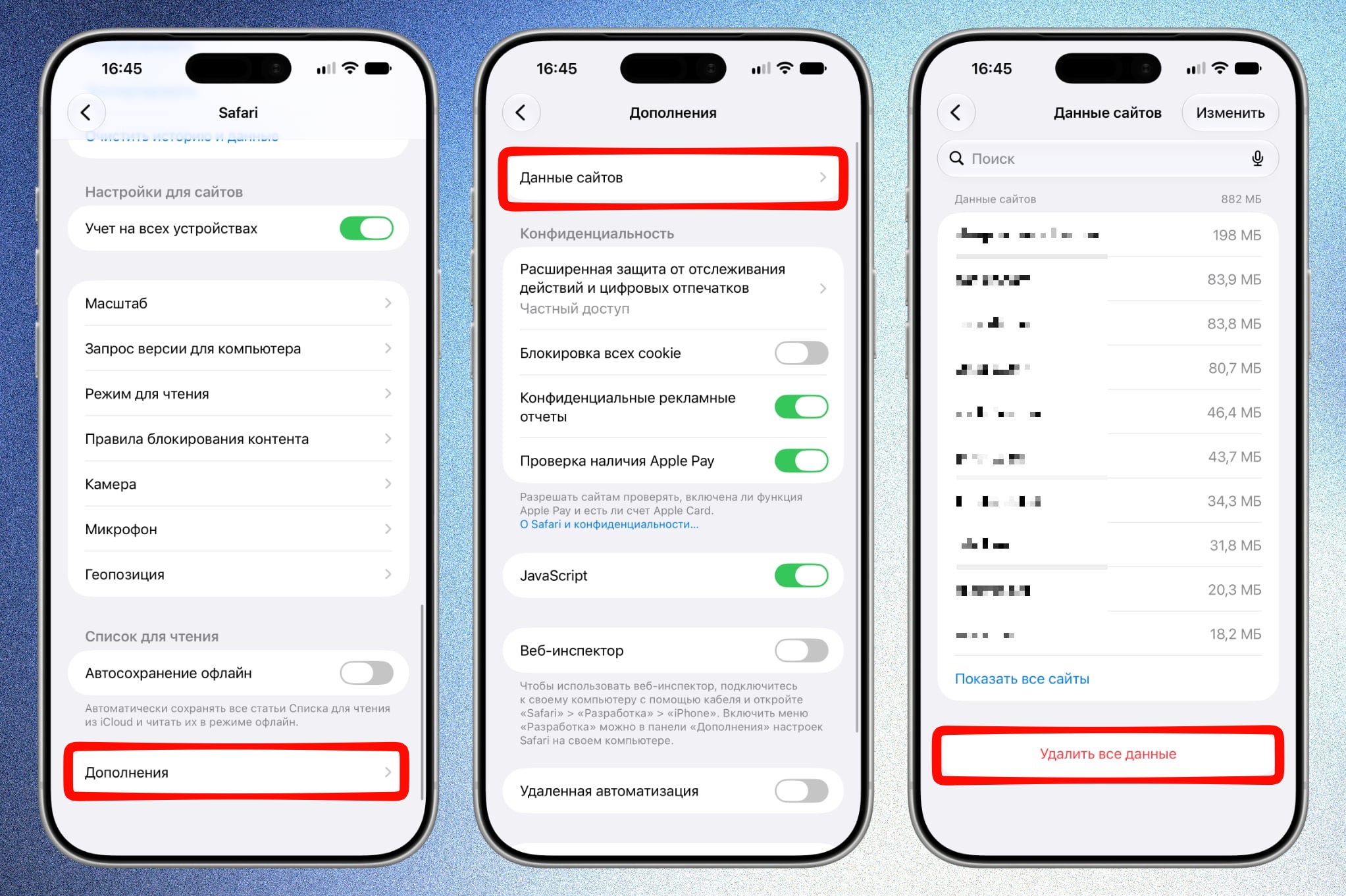
4. Сбросьте кэш Safari
Safari сохраняет изображения, элементы сайтов и другие данные, чтобы страницы быстрее открывались при повторном посещении.
Для этого приходится жертвовать свободным местом, но его можно быстро освободить.
2. Выберите Дополнения → Данные сайтов
3. Нажмите Удалить все данные и подтвердите действие.
5. Разберите системную папку Загрузки
Safari и другие приложения по умолчанию скачивают файлы в папку Загрузки на iPhone. Со временем там могут накапливаться архивы, PDF, фото и видео.
2. Перейдите в раздел Обзор → Загрузки
3. Выберите ненужные файлы и удалите их
Что надо запомнить
Чтобы освободить несколько гигабайтов памяти на iPhone, необязательно удалять приложения или переносить фотографии в облако. Часто достаточно избавиться от файлов, которые давно не используются.
В каком порядке проверять хранилище:
- Мессенджеры. Кэш в этих приложениях обычно занимает минимум 5 ГБ.
- Музыка и видео. В совокупности могут занимать от 1–2 ГБ, ограничений нет.
- Офлайн-карты. Минимум 200 МБ, но обычно не менее 1 ГБ.
- Safari. Кэш в браузере может занимать более 1 ГБ, если вы давно пользуетесь смартфоном.
- Загрузки. Здесь всё индивидуально, зависит от того, как часто вы скачиваете файлы. У меня после очистки освободилось 1,5 ГБ.
Чтобы память не заканчивалась внезапно, такую проверку можно проводить раз в несколько месяцев.